
컴퓨터를 사용하다보면 다양한 편의 기능들이 아쉬운 경우가 있습니다. 가정에서 사용하는 데스크탑의 경우 일반적으로 모든 것을 유선으로 연결되어 있기 때문에 고정된 장소에서 컴퓨터를 활용하게 됩니다. 스마트폰, 태블릿과 같은 웨어러블 기기가 보급되면서, 사람들은 유선에서 무선으로 기기들을 사용하는 것을 당연하게 느끼곤 합니다. 무선 기술은 크게 두가지로 구분할 수 있습니다. 하나는 usb를 이용하여 송수신을 할 수 있는 단자를 기기에 연결하는 무선 연결 방법이 있습니다. 두번째 방법은 블루투스와 같은 칩셋을 이용하는 방법이 있습니다. 일반적으로 웨어러블 기기인 스마트 기기들에 기본적으로 탑재되어 사용할 수 있습니다. 아직까지 데스크탑용 메인보드에는 블루투스 기능이 탑재되지 않은 것이 많습니다. 별도로 송수신 칩셋을 사용해야만 해당 기술을 이용해 기기를 연결할 수 있습니다. 여기서는 기본적으로 송수신 기능을 사용할 수 있다는 가정하에 내용을 진행합니다.
윈도우10 컴퓨터 블루투스 연결 방법
데스크탑 컴퓨터에 기본적으로 블루투스 기능이 탑재되어 있지 않다고 해도 윈도우에는 해당 기능을 설정하고 컨트롤 할 수 있는 소프트웨어 기능이 탑재되어 있습니다. 윈도우10에 대한 모든 설정을 할 수 있는 ‘설정 앱’을 통해 해당 기능을 확인할 수 있습니다. 설정 앱은 윈도우 시작프로그램 또는 윈도우 로고를 선택하여 찾을 수 있습니다. 보다 빠르게 찾고 싶다면 화면 하단에 있는 작업표시줄의 ‘검색’기능을 이용하는 방법도 있습니다.
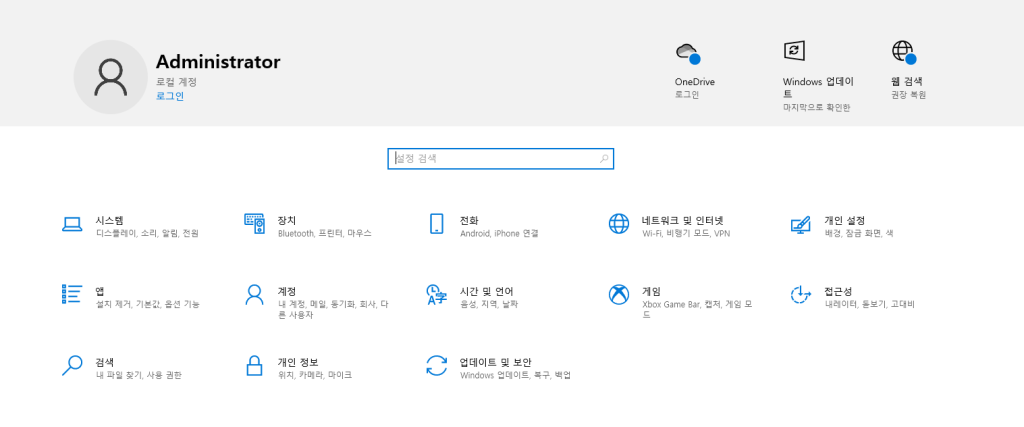
위 사진은 윈도우10의 설정 앱을 실행한 메인 화면입니다. 여기서 원하는 기능을 찾아 설정을 할 수 있습니다. 카테고리별로 정리되어 있는 모습을 확인할 수 있습니다. 만약, 원하는 기능을 빠르게 찾고 싶다면 ‘검색’ 기능을 이용해 찾을 수 있습니다.
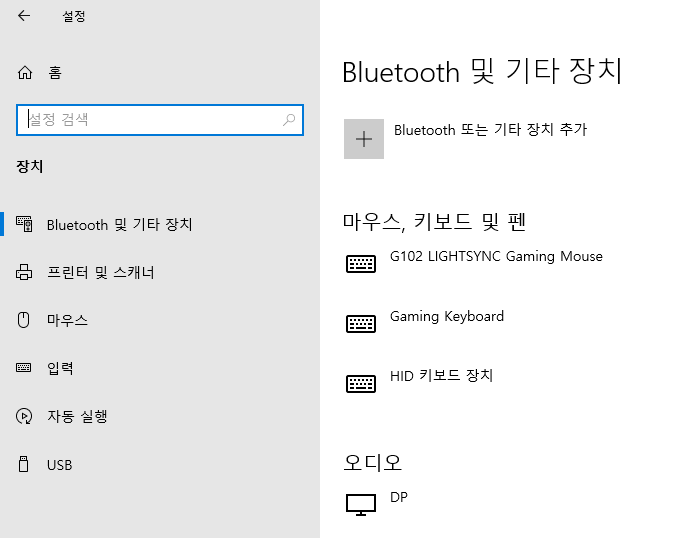
블루투스 기능을 콘트롤 할 수 있는 화면입니다. 여기서 ‘Bluetooth 또는 기타 장치 추가’를 선택하여 원하는 블루투스 기기를 연결하여 윈도우에서 인식할 수 있습니다. 윈도우에서 해당 기기를 인식해야만 정상적으로 작동하게 됩니다.
윈도우10 블루투스 연결 상태 확인하는 방법
가장 빠르고 쉽게 블루투스 연결 상태를 확인하는 방법은 작업표시줄 오른쪽에 있는 아이콘을 이용하는 방법이 있습니다. 다만 사용자의 컴퓨터 환경에 따라 차이를 보일 수 있기 때문에 위에서 확인한 설정 앱에서 확인하는 것을 추천합니다.
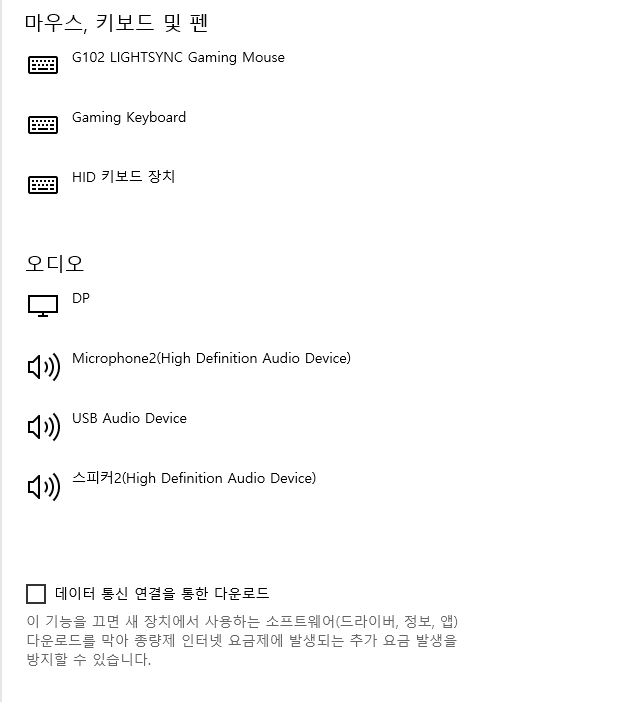
연결된 기기의 종류를 확인할 수 있습니다. 기존에 등록된 기기라면 목록에서 확인할 수 있는데요. 여기서 해당 기기를 클릭하여 연결 상태를 확인할 수 있습니다.
일반적으로 별도의 기능을 제공하는 것이 아니라면 초기에 연결된 것으로도 충분히 원활하게 기기를 사용하는데 큰 문제는 없을 것입니다. 그럼에도 문제가 발생된다면 등록된 기기를 제거한 후, 다시 연결하여 사용할 수 있습니다.