
컴퓨터를 이용하다보면 캡처를 해야하는 경우가 발생할 수 있습니다. 모니터에서 보여지는 모습을 이미지로 찍을 필요가 있다는 것이죠. 이런 경우 활용할 수 있는 3가지 방법이 있습니다. 일반적으로 프로그램을 이용하게 되는데요. 별도의 프로그램을 이용하는 방법이 있으며, 윈도우에서 제공하는 캡처 프로그램을 이용하는 방법도 있습니다. 자신에게 맞는 방법을 이용하는 것이 가장 좋은 방법이 될 수 있겠죠.
컴퓨터 캡처 하는 방법 3가지
1️⃣ 윈도우에서 제공하는 캡처 프로그램
가장 먼저 알아볼 것은 윈도우에서 제공하는 캡처 프로그램을 이용하는 방법입니다. 윈도우가 설치된 이후, 같이 설치되는 프로그램으로 캡처 프로그램을 이용할 수 있습니다. 다양한 기능이 있기 때문에 꼼꼼히 살펴보면 충분히 도움이 될 수 있습니다.
윈도우 캡처 프로그램 실행 방법
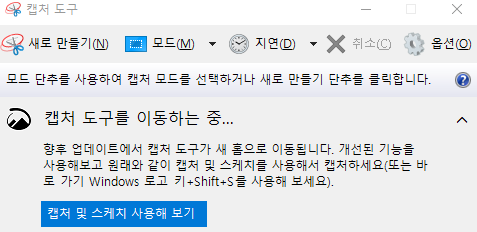
윈도우에서 기본적으로 제공하는 캡처 도구의 기본 화면입니다. 해당 프로그램을 실행하기 위해서는 여러 방법이 존재합니다. 여기서는 검색을 통해 찾아보는 방법을 추천합니다. 단순히 캡처라는 키워드로 해당 프로그램을 찾아볼 수 있습니다.
윈도우 작업표시줄에 있는 검색을 이용하게 됩니다. 일반적으로 돋보기 아이콘이 사용될 수 있습니다. 해당 아이콘을 클릭한 후, ‘캡처’ 혹은 ‘캡처 도구’라고 입력하면 해당 프로그램을 찾을 수 있습니다. 찾아진 프로그램을 클릭하면 위 사진과 같은 실행 화면을 찾아볼 수 있습니다.
2️⃣ 라이트샷 이용하기
라이트샷은 기본적으로 영문으로 지원되는 프로그램으로 외국 프로그램이기도 합니다. 해당 프로그램은 별도로 설치 과정을 거쳐야만 사용할 수 있습니다. 라이트샷의 가장 큰 장점은 원하는 단축키를 이용해 스크린샷을 찍을 수 있습니다.
https://app.prntscr.com/en/index.html
위링크를 이용해 라이트샷 다운로드 페이지로 이동할 수 있습니다.
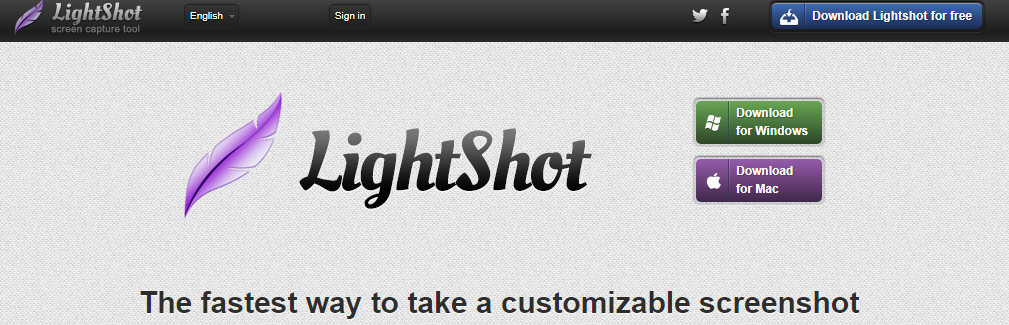
자신의 운영체제에 맞는 설치 프로그램을 다운로드해 사용할 수 있습니다.
3️⃣ 픽픽
국내에서 제작되어 제공되는 무료 스크린샷 프로그램입니다.
위 링크를 이용해 픽픽 다운로드 페이지로 이동할 수 있습니다. 해당 프로그램의 장점은 한글을 지원하기 사용하기에 어려움이 없을 수 있습니다.

픽픽 사이트에 접속하면 위 사진과 같은 모습을 볼 수 있습니다. ‘다운로드’ 버튼을 선택해서 픽픽 프로그램을 다운로드한 후 설치하여 사용할 수 있습니다.
마치며.
이번에 소개한 3가지의 캡처 프로그램 이외에도 다양한 프로그램은 존재합니다. 개인적으로 사용한 후, 가장 이상적인 프로그램을 소개하는 페이지입니다. 하지만, 개인의 취향에 따라 맞는 프로그램은 달라질 수 있습니다. 즉, 여러 프로그램을 이용한 후, 가장 적합한 프로그램을 이용하는 방법이 가장 현명한 방법이 될 수 있습니다. 먼저, 오늘 추천한 방법을 활용한 후, 또 다른 캡처 프로그램을 찾아보는 것도 도움이 될 수 있습니다.