
컴퓨터를 활용하는 방법은 다양합니다. 그 중에서 모니터는 작업을 하는 과정에서 꼭 확인해야하는 비디오에 해당할 수 있기 때문에 중요한 부분입니다. 작업과정에서 지속적으로 눈의 피로도를 높이고, 원하는 결과를 확인하기 위해 적절하게 조절된 모니터 해상도는 사용자의 작업 능률을 높일 수 있는 요소가 될 수 있습니다. 윈도우10에서 모니터 해상도를 조절하는 방법에 대해서 알아보도록 합니다.
컴퓨터 모니터 해상도 조절하는 방법(win10)
가장 먼저 윈도우 설정 페이지로 접근합니다. 윈도우 시작 로고를 클릭해 설정을 찾을 수 있습니다. 또는 작업표시줄에 있는 돋보기 아이콘(검색 기능)을 이용해 ‘설정 앱’을 실행할 수 있습니다.
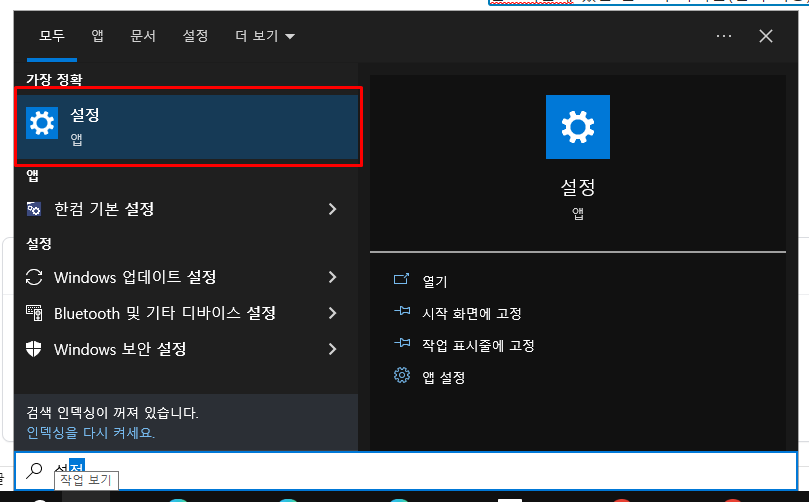
윈도우 작업표시줄에 있는 검색 기능을 이용해 ‘설정’앱을 찾는 모습입니다. 톱늬바퀴모양의 아이콘을 클릭하면 윈도우 설정의 메인화면을 볼 수 있습니다. 대부분의 윈도우 설정을 할 수 있는 부분입니다.
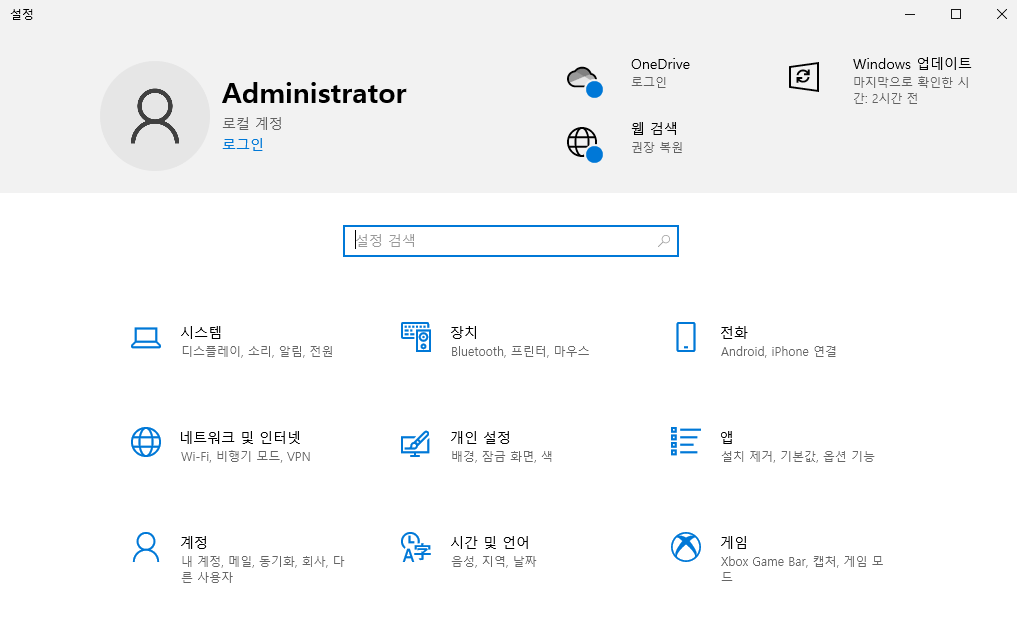
윈도우 설정은 다양한 카테고리로 나뉘어져 있습니다. 시스템 / 장치 / 전화 / 네트워크 / 개인 설정 / 앱 등으로 구분되어 있습니다. 여기서 시스템을 선택합니다.
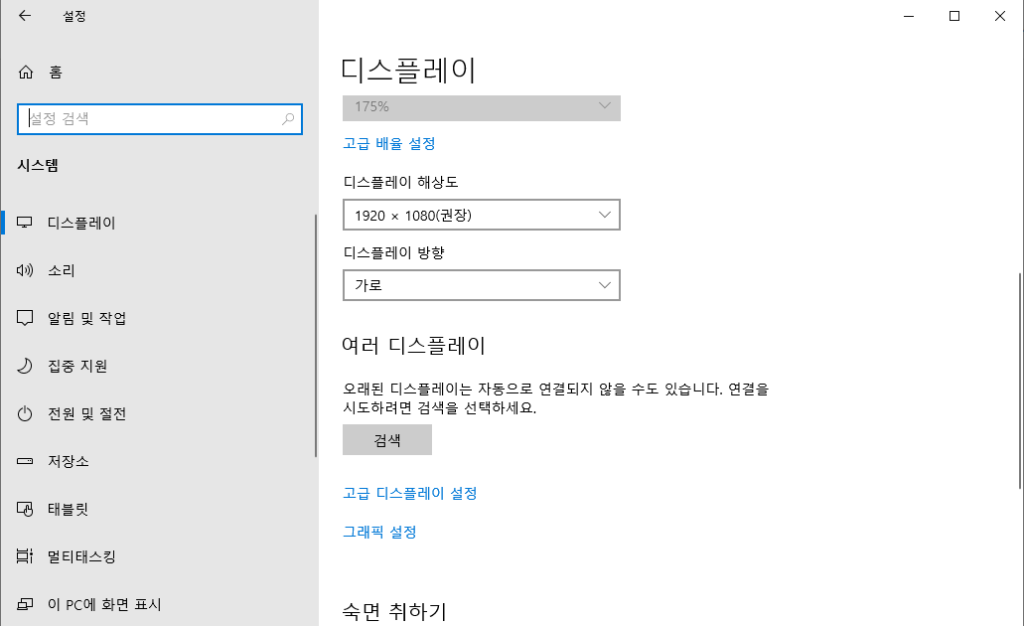
위 사진과 같이 ‘시스템 > 디스플레이’에서 디스플레이 해상도를 설정할 수 있는 영역이 있습니다. 기본적으로 모니터와 그래픽 카드에서 지원하는 권장 설정으로 이루어져 있을 수 있습니다. 위 사진과 같이 (권장)이라고 표시되어 있습니다. 별도의 설정이 필요하다면 ‘디스플레이 해상도’부분을 클릭해 지원하는 해상도로 설정할 수 있습니다.
+) 바탕화면에서 마우스 오른쪽 버튼을 클릭한 후 ‘디스플레이 설정’을 클릭해도 위 사진과 같이 설정 화면으로 바로 연결될 수 있습니다.
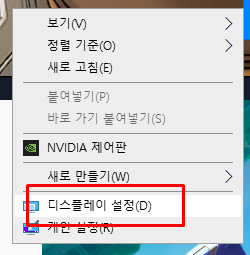
본문 상단에 있는 내용은 기본적으로 찾아가는 방법에 대한 내용입니다. 다른 설정도 해당 앱에서 가능하기 때문에 알아두면 도움이 될 수 있습니다. 다만, 빠르게 디스플레이 설정을 하고자 한다면 바탕화면에서 마우스 오른쪽 버튼을 클릭한 후, 진행하면 빠르게 해상도 설정을 하는데 도움이 될 수 있습니다.