
컴퓨터를 활용하다보면 필요에 따라서 모니터 화면의 순간을 저장해야하는 경우가 있습니다. 이런 경우, 캡처프로그램을 이용해 모니터 화면을 저장할 수 있습니다. 어떤 경우에는 동영상을 찍은 후, 해당 동영상에서 스냅샷을 이용하는 방법도 존재합니다.
다만, 동영상을 이용하는 방법은 상당히 번거롭기 때문에 크게 권장하지는 않습니다. 화면을 캡처하는 방법으로 가장 보편적인 방법은 윈도우에 있는 캡처 프로그램을 이용하는 방법이 있습니다. 그 밖에도 별도의 프로그램을 설치한 후, 화면을 캡처할 수 있는데요. 별도의 프로그램(라이트샷, 픽픽 등)을 이용할 때의 장점은 단축키를 활용해 빠르게 캡처를 할 수 있다는 장점이 있습니다.
컴퓨터 화면 캡처하는 방법
1. 윈도우 캡처프로그램을 이용하는 방법.
윈도우에는 다양한 프로그램이 기본적으로 설치되어 있습니다. 사용자가 컴퓨터를 이용할 때, 편리하게 활용할 수 있도록 미리 준비되어 있다고 할 수 있는데요. 여기에는 캡처 프로그램도 있습니다. 윈도우10을 기준으로 시작 프로그램에서 캡처 프로그램을 찾을 수 있습니다. 또는, 작업표시줄에 있는 검색을 이용해도 쉽게 찾을 수 있습니다.
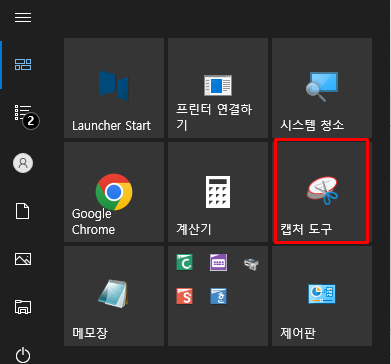
위 사진과 같이 프로그램의 이름은 ‘갭처 도구’로 되어 있습니다. 작업표시줄 돋보기 아이콘을 활용해 윈도우에서 ‘검색’기능을 활성화 한 후 찾아도 쉽게 찾을 수 있습니다.
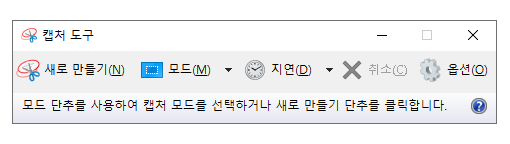
캡처 도구에는 ‘새로 만들기’, ‘모드’ , ‘지연’, ‘취소’, ‘옵션’의 퀵메뉴가 설정되어 있습니다. ctrl+n 단축키를 활용해서 빠르게 화면을 캡처하는 방법도 있습니다.
2. 라이트샷(Lightshot — screenshot tool for Mac & Win (prntscr.com))
윈도우 백그라운드에서 프로그램이 실행되고, 설정한 단축키를 입력하면 화면을 캡처할 수 있습니다. 기본적인 사용자 언어는 ‘영어’로 설정되어 있는데요. 아쉽지만 한글은 없습니다. 사용하는 가운데 크게 어려움이 느껴지지는 않지만, 언어가 불편한 분들은 피하는 것이 좋겠죠. 본문에 있는 링크를 이용해 다운로드 페이지로 이동할 수 있습니다.

프로그램을 설치한 후, 작업표시줄에 보면 위 사진과 같이 깃털모양의 아이콘이 보이게 됩니다. 해당 아이콘을 클릭해도 캡처를 실행할 수 있습니다. 마우스 오른쪽 버튼을 클릭한 후, 옵션에서 핫키(단축키)를 설정하면 원하는 단축키로 캡처를 진행할 수 있습니다.
마치며.
그 밖에도 여러 캡처프로그램이 있습니다. 아무래도 사용자에게 익숙하고 친근하게 느껴지는 프로그램은 다를 수 있겠죠. 여러 프로그램을 가볍게 사용해본다면 자신에게 맞는 프로그램을 찾을 수 있을 것입니다. 개인적으로 본문에 있는 라이트샷이 가볍고 빠르게 활용할 수 있는 프로그램으로 추천합니다.